Introdução
Neste tutorial, você aprenderá a criar uma Knowledge Base na AWS utilizando o S3 como Vector Store. Vamos construir um exemplo prático com descrições de jogos populares e testar a busca semântica diretamente no console da AWS.
O que é AWS Knowledge Base?
AWS Knowledge Base é um serviço gerenciado que permite criar aplicações de busca semântica e RAG (Retrieval-Augmented Generation) usando seus próprios dados. Ele utiliza embeddings vetoriais para encontrar informações relevantes baseadas no significado, não apenas em palavras-chave.
Pré-requisitos
- Conta AWS ativa
- Acesso ao console AWS
- Permissões para criar recursos no S3, Bedrock e IAM
Passo 1: Preparar os Arquivos de Dados
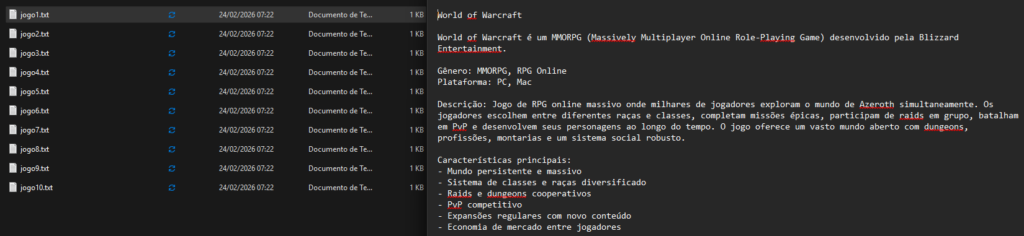
Primeiro, vamos criar 10 arquivos de texto com o conteúdo desejado, no meu caso, utilizei jogos populares apenas para exemplificar. Cada arquivo conterá informações sobre gênero, gameplay e características principais dos jogos.
Exemplo de arquivo:
Passo 2: Criar um Bucket S3
1. Acesse o console AWS e navegue até o serviço S3
2. Clique em “Create bucket“

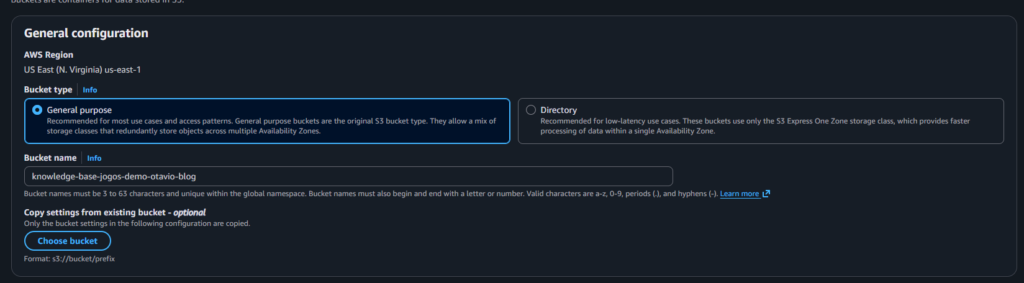
3. Configure o bucket:
- Bucket name: “knowledge-base-jogos-demo-otavio-blog” (escolha um nome único)
- AWS Region: Selecione a região mais próxima (ex: us-east-1)
- Block Public Access: Mantenha todas as opções marcadas (recomendado)
4. Clique em “Create bucket“
Passo 3: Fazer Upload dos Arquivos para o S3
1. Acesse o bucket criado
2. Clique em “Upload“
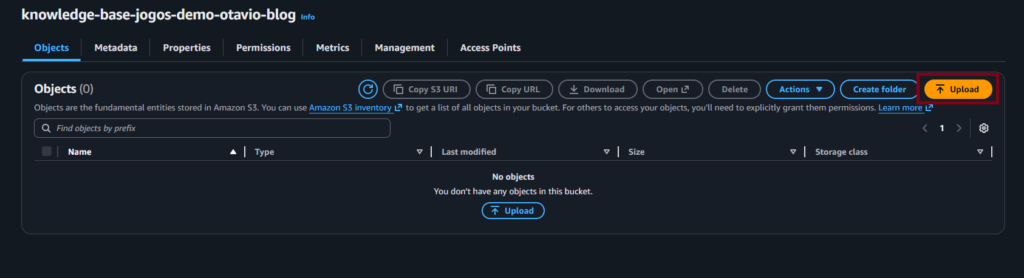
3. Clique em “Add files” ou “Add Folder” e selecione todos os 10 arquivos .txt
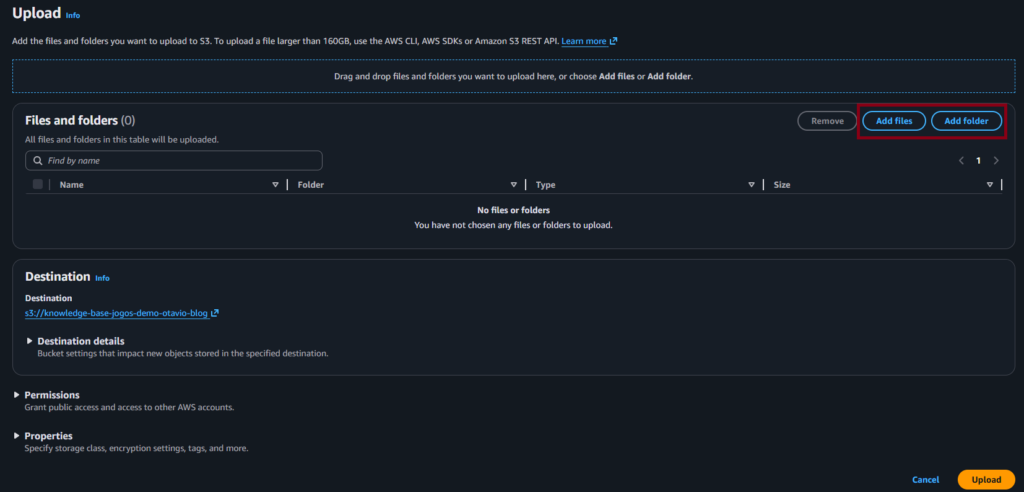
4. Clique em “Upload“
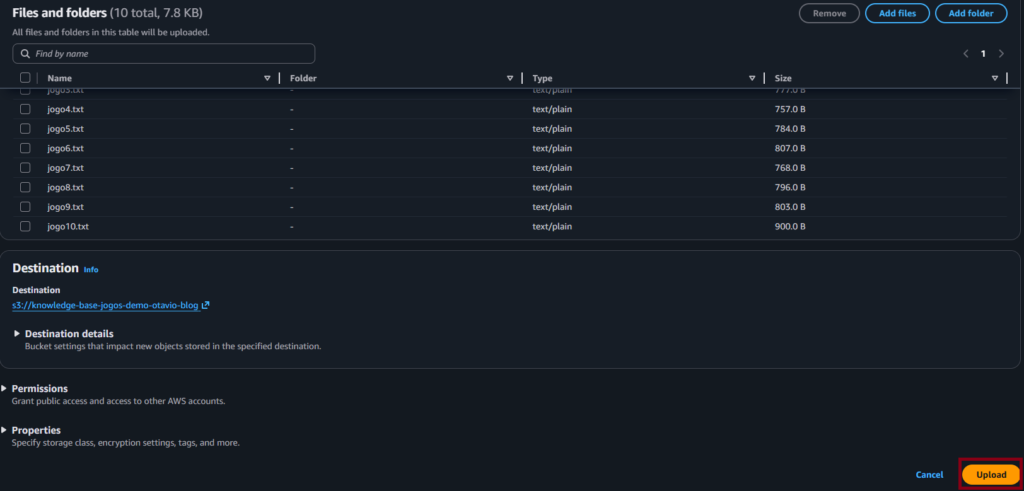
Dica: Você pode criar uma pasta dentro do bucket (ex: “jogos/”) para organizar melhor seus arquivos.
Passo 4: Criar a Knowledge Base
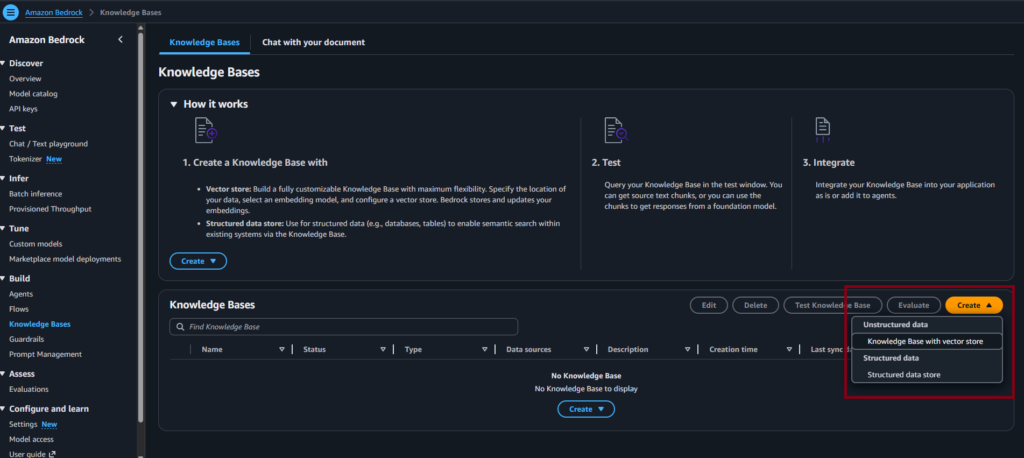
- No console do Amazon Bedrock, navegue até “Knowledge bases” no menu lateral
- Clique em “Create” e Knowledge Base with Vector Store
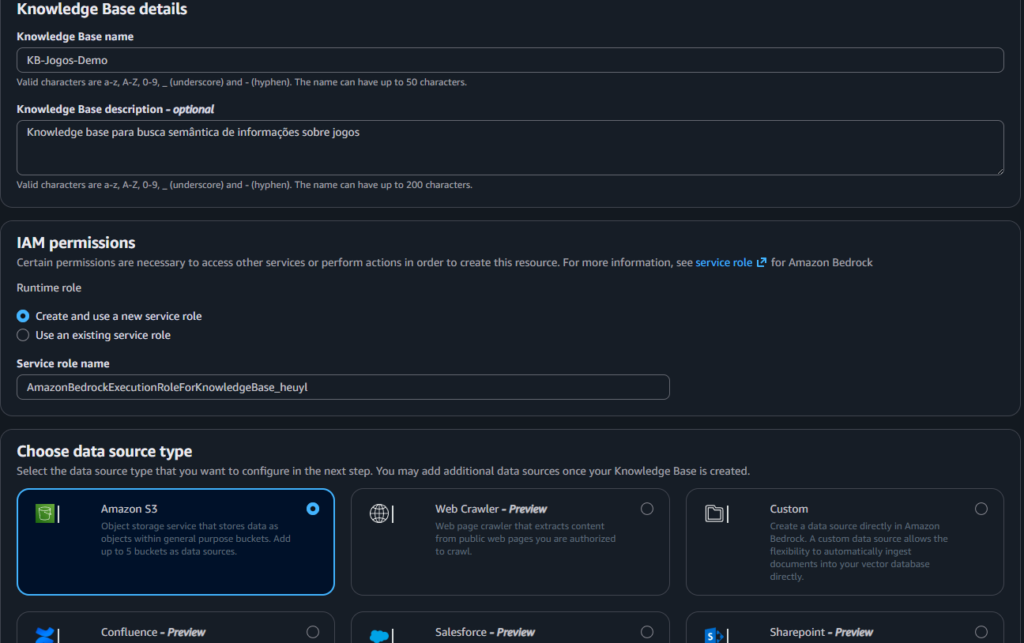
4.1 – Detalhes da Knowledge Base
- Knowledge base name: `KB-Jogos-Demo`
- Description: “Knowledge base para busca semântica de informações sobre jogos”
- IAM Role: Selecione “Create and use a new service role”
- Data Source Type: Amazon S3
- Clique em “Next”
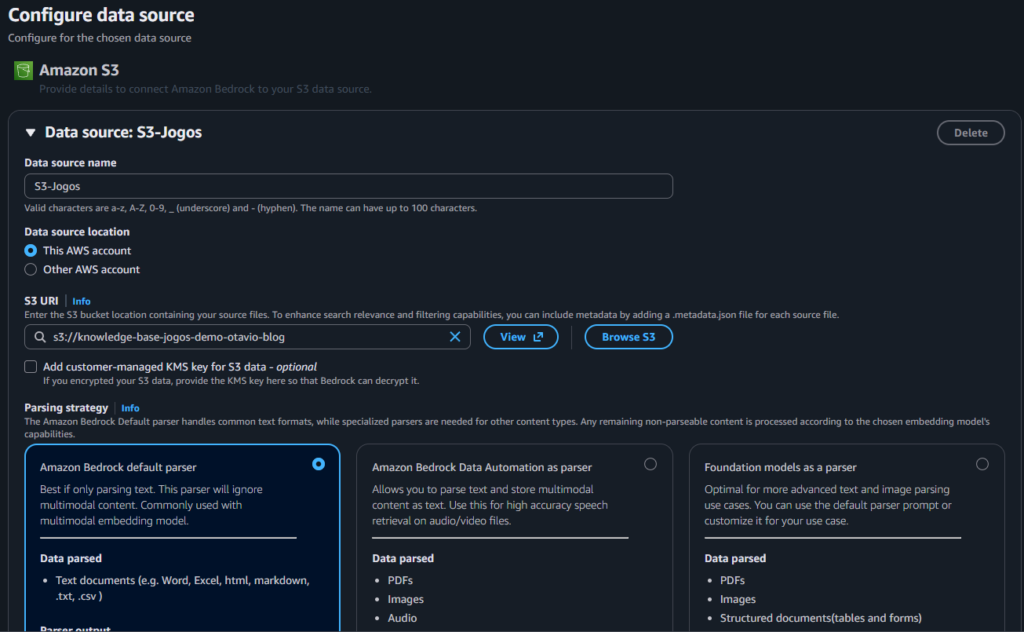
4.2 – Configurar Data Source
- Data source name: “S3-Jogos”
- S3 URI: Navegue e selecione o bucket criado (ex: `s3://knowledge-base-jogos-demo-otavio-blog`)
- Para esse exemplo, você pode manter os demais valores como “default”
- Clique em “Next”
4.3 – Escolher o Modelo de Embeddings e Configurar Vector Store
Esta é uma etapa crucial, pois para realizar busca semântica é necessário escolher o modelo adequado. O modelo recomendado é o Amazon Titan Embeddings G1 – Text, por ser otimizado para busca semântica tanto em português quanto em inglês, oferecendo uma boa relação custo-benefício. Ele trabalha com 1536 dimensões, o que garante alta precisão nos vetores gerados, e suporta textos de até 8.192 tokens. Portanto, nas configurações, o modelo de embeddings deve ser definido como Amazon Titan Embeddings G1 – Text, utilizando 1536 como dimensão padrão dos vetores. Escolha a opção Quick create a new vector store, que permite criar automaticamente um repositório vetorial de forma simplificada. Neste caso, selecione em “Vector Store Type” a opção “Amazon S3 Vectors“, que é uma alternativa mais simples e econômica para determinados cenários.
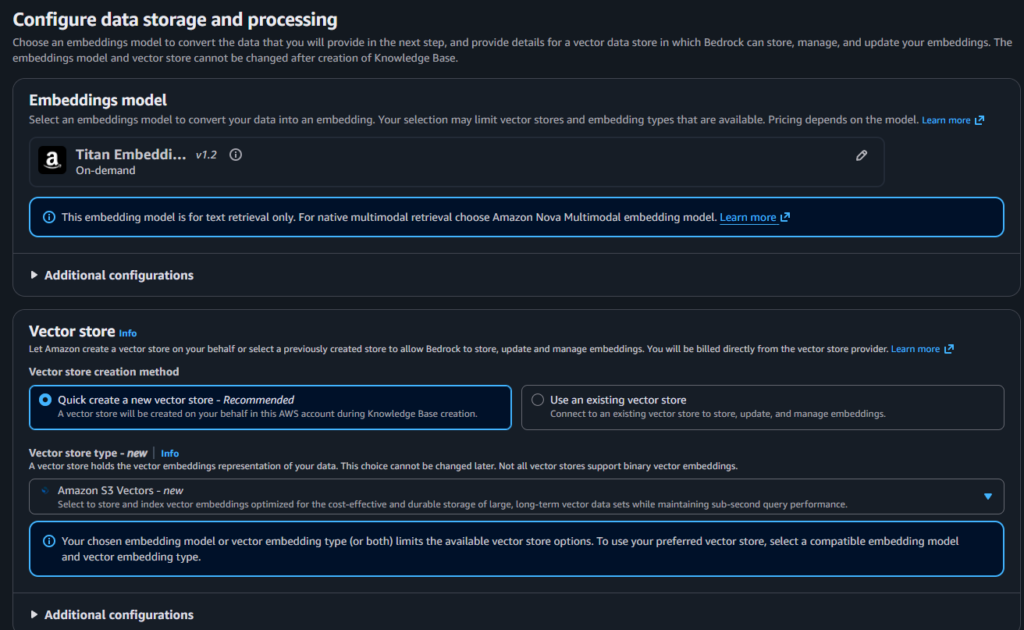
Após a configuração do modelo e vector store, você poderá revisar as informações e se estiver tudo conforme o esperado, é só clicar em “Create Knowledge Base“.
Passo 5: Sincronizar os Dados
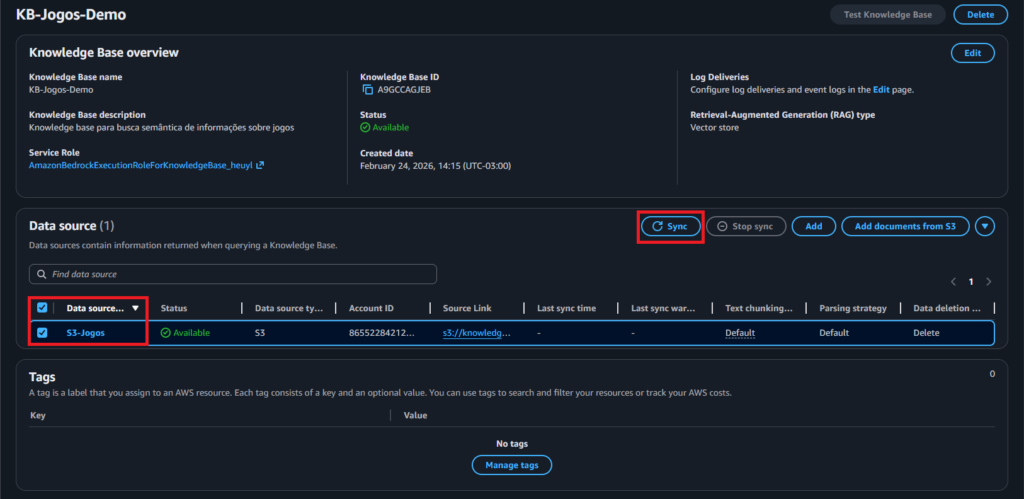
Na página da Knowledge Base clique em “KB-Jogos-Demo”
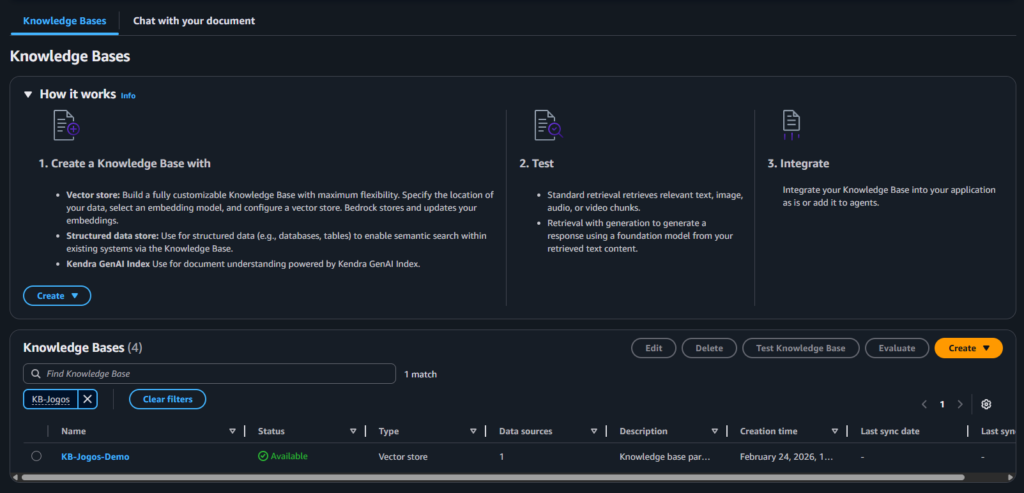
Selecione o data source `S3-Jogos`, clique em “Sync” e aguarde a sincronização completar.
Passo 6: Testar a Knowledge Base
Agora vem a parte divertida! Vamos testar a busca semântica.
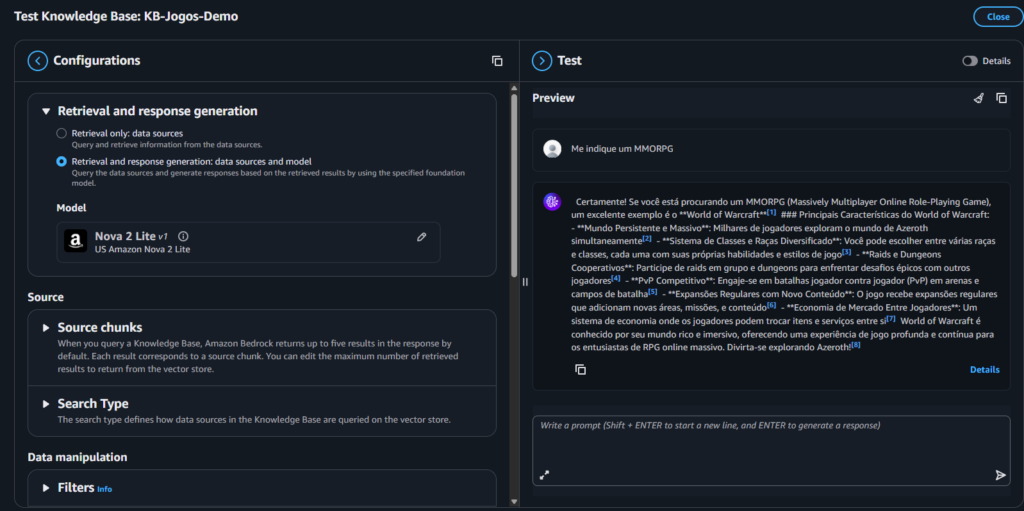
Na página da Knowledge Base, clique na aba “Test knowledge base“
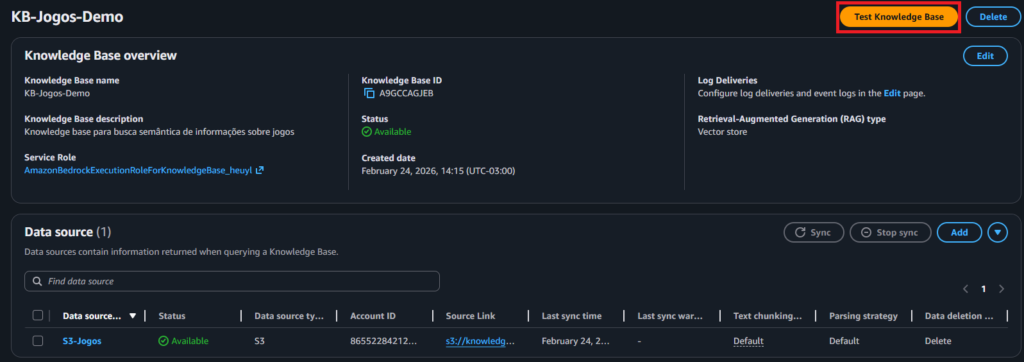
Depois que você clicou, você verá a interface do chat e terá que selecionar um modelo, recomendo utilizar o modelo Nova 2 Lite, após isso, você está livre para testar a Knowledge Base com quaisquer perguntas que desejar.
Parabéns! Agora você sabe como criar uma Knowledge Base completa na AWS utilizando o Amazon S3 como fonte de dados e aplicando busca semântica para recuperar informações de forma inteligente e contextual.
No próximo post, vamos evoluir ainda mais essa arquitetura, realizando buscas utilizando metadados para tornar os resultados ainda mais precisos e filtráveis.
Para se aprofundar, consulte também a documentação oficial da Amazon Web Services:
https://docs.aws.amazon.com/bedrock/latest/userguide/knowledge-base.html